


Cómo registrarse y darse de baja de las alertas inmobiliarias

Dic 18, 2025
 38
38
Paso 1: Inicie sesión en su cuenta de Slate
- Asegúrese de que ha iniciado sesión en su cuenta de Slate.

Paso 2: Localice el botón de alertas
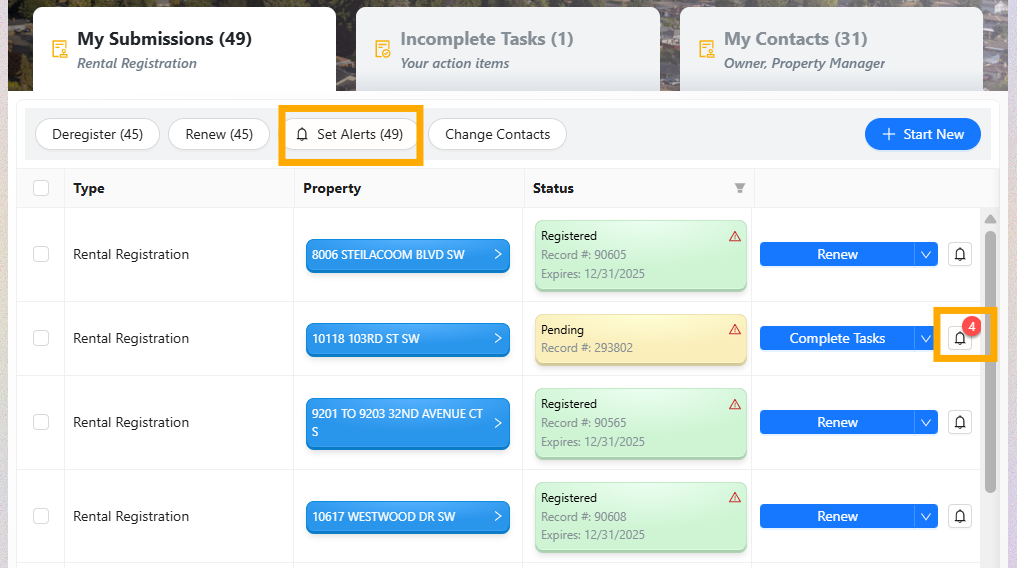
- Una vez que se haya añadido una propiedad a su panel de control, el botón blanco [🔔 Establecer alertas] se activará. Localice y seleccione este botón para continuar.

Paso 3: A. Optar por las alertas
- En el campo 1, tiene dos opciones:
- Seleccione el botón [Seleccionar todo] para suscribirse a todas las alertas disponibles.
- O bien, haga clic en el signo desplegable (v) para abrir la lista y elegir sólo los tipos de alerta que prefiera.
- Ejemplo de tipos de alerta disponibles:
- Incidentes Policiales
- Incidentes de Bomberos
- Infracciones de código

Paso 3: B. Elección de los destinatarios de las alertas
- En el campo 2, haga clic en el signo desplegable (v) para seleccionar uno de los contactos introducidos anteriormente o escriba una nueva dirección de correo electrónico en el campo para la persona que debe recibir las alertas.
- Asegúrese de hacer clic en [Guardar] cuando haya terminado.

Paso 4: Compruebe que las alertas están activadas
- Después de activar las alertas, revise la dirección de la propiedad que ha seleccionado. Si las alertas están activas, aparecerá un círculo rojo con un número junto a la dirección:
- Un círculo rojo con el número "1" significa que ha optado por un tipo de alerta.
- El número aumentará en función del número de tipos de alerta que haya seleccionado.
Paso 5: Cancelar la suscripción a las alertas inmobiliarias
- Para eliminar las alertas, puede hacer lo siguiente:
- Haga clic en el icono de la campana situado en el extremo derecho de la dirección de la propiedad que aparece en la lista para eliminar la alerta de una sola propiedad.
- Haga clic en el botón blanco [Configurar alertas] de la barra de tareas del panel de control para cancelar la suscripción a las alertas de varias propiedades a la vez.
Paso 6: Deseleccionar alertas para una dirección específica.
- Para eliminar alertas, puede hacer lo siguiente:
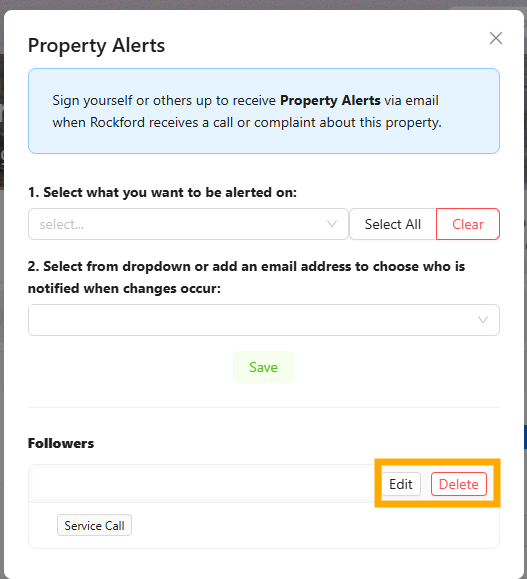
- Haga clic en el botón [Eliminar] para eliminar todas las opciones de alerta seleccionadas para la dirección.
- Si hay varias opciones de alerta seleccionadas, pero solo desea eliminar una, haga clic en el botón [Editar] y deseleccione el tipo de alerta específico.
- Asegúrese de guardar los cambios y actualizar la ventana del navegador para ver las actualizaciones.
Si tiene alguna pregunta o necesita más ayuda, póngase en contacto con el Tolemi Support Team en [email protected].

