


Cómo añadir unidades a un registro existente

Abr 15, 2026
 45
45
Paso 1: Inicie sesión en su cuenta de Slate.
- Asegúrese de haber iniciado sesión en su cuenta de Slate.

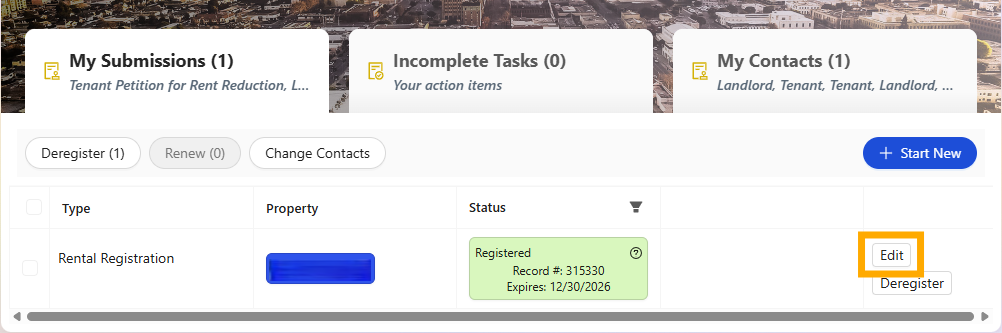
Paso 2: Busca la propiedad y selecciona el botón Editar
- Busca la dirección de la propiedad que deseas actualizar y selecciona el botón blanco [Editar].
Paso 3: A. Actualizar el registro de propiedades de alquiler
- Añada una dirección de unidad para su propiedad.
- Añada una unidad seleccionando el botón [+Añadir unidad].
- Introduzca el nombre de la dirección y el número de unidad de la propiedad que desea añadir.
- Seleccione el signo (+) resaltado en rojo para añadir la unidad adicional a su registro.

Paso 3: B. Actualizar el registro de propiedades de alquiler
- Edite la dirección de una unidad listada para su propiedad.
- Edite una unidad listada seleccionando el icono del lápiz para editar lo que está escrito.
- Introduzca la información actualizada en el campo de texto.
- Seleccione la marca verde para (✔) guardar los cambios.
- Si no desea realizar cambios seleccione la (x) para cerrar el cuadro del campo de texto. Esto dejará la entrada actual tal y como se introdujo originalmente.


Paso 3: C. Actualizar el registro de propiedades de alquiler
- Elimine una dirección de unidad listada de su propiedad.
- Para eliminar una dirección de unidad listada, seleccione el icono de la papelera situado a la derecha de la dirección de unidad listada que desea eliminar.

Paso 4: Revisar y enviar la inscripción actualizada
- Revise la información introducida y seleccione el botón [Siguiente] para continuar con su registro.
- Si no se han completado todos los campos obligatorios, es necesario realizar actualizaciones adicionales para continuar. Una vez completados todos los campos, seleccione el botón [Siguiente] hasta llegar a la sección de revisión y envío de la inscripción actualizada.
Si tiene alguna pregunta o necesita más ayuda, póngase en contacto con el Tolemi Support Team en [email protected].

