



 33
33
Su panel de control de Slate sirve como centro neurálgico para gestionar todas las actividades relacionadas con sus registros, inspecciones, alertas sobre propiedades y mucho más. Al iniciar sesión, los usuarios tienen acceso a una visión general organizada de su cuenta, que incluye las solicitudes enviadas, las inspecciones programadas, los requisitos pendientes en forma de tareas incompletas y los contactos enviados.
Desde el panel de control, puede:
- Ver y realizar un seguimiento del estado de sus solicitudes o registros.
- Programar o reprogramar inspecciones.
- Ver alertas sobre propiedades emitidas por la ciudad, como infracciones del código, casos policiales o llamadas de servicio.
- Actualizar la información de la cuenta y los datos de contacto.
- Editar y renovar sus solicitudes o registros.
Se puede acceder al panel de control tanto desde ordenadores de sobremesa como desde dispositivos móviles, aunque la funcionalidad completa y la facilidad de navegación se disfrutan mejor en un ordenador portátil o de sobremesa.
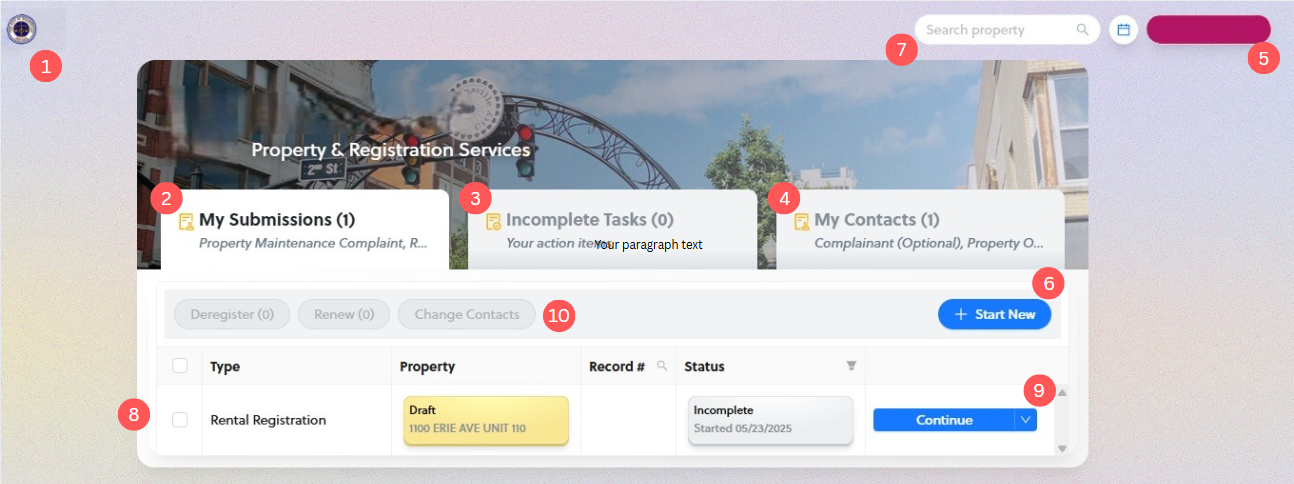
1. El icono de la ciudad le permite volver al panel de control principal en cualquier momento.
2. La pestaña Mis envíos es la sección principal de su panel de control, donde se encuentran todos los registros o solicitudes enviados.
3. La pestaña Tareas incompletas es la sección donde aparecerán en forma de tarea todas las acciones generadas por la ciudad.
4. La pestaña Mis contactos es donde se guardará toda la información de contacto introducida para el propietario, el administrador de la propiedad, el inquilino, etc.
5. El perfil de la cuenta es donde aparecerá el nombre del usuario registrado. Puede editar su nombre, correo electrónico, contraseña y más haciendo clic en el nombre de su perfil de cuenta.
6. El botón [+Iniciar nuevo] le permite introducir un registro desde su panel de control.
7. La barra de búsqueda le permite buscar y localizar rápidamente propiedades desde su panel de control cuando hay varias propiedades en su cuenta.
8. La casilla de verificación le permite seleccionar más de una propiedad a la vez para realizar una acción como dar de baja, renovar, etc.
9. El botón [Continuar] le permite reanudar un registro incompleto.
10. Los botones blancos Cancelar registro, Renovar, etc. se activan cuando se seleccionan las opciones de la casilla de verificación para más de una dirección de propiedad. Le permiten trabajar con más de una propiedad a la vez.
Si tiene alguna pregunta o necesita más ayuda, póngase en contacto con el Tolemi Support Team en [email protected].

